FAQ - Veelgestelde vragen en antwoorden
Fotocollages maken
Mijn vriendin vindt mijn collage zo mooi dat ze dezelfde wil bestellen. Kan iemand anders mijn gemaakte beeld ook bestellen?
Ja, daarvoor kun je een speciale bestellink gebruiken die je kunt delen. Via deze link kan iemand anders jouw collage bestellen. Om aan de link te komen, ga je gewoon naar de bestelpagina. Daar zie je jouw gemaakte beelden. Bovenaan vind je een kleine linkknop. Als je daarop klikt, verschijnt er een klein venster waarin je de link ziet en ook kunt kopiëren. Opent iemand deze link, dan verschijnt het beeld tussen zijn gemaakte beelden en kan hij het in verschillende formaten en materialen bestellen.
Waar kan ik zien hoe groot de afzonderlijke foto's worden?
Op de bestelpagina kun je jouw gemaakte fotocollage in verschillende formaten in de winkelwagen leggen. Daar heb je de mogelijkheid om via het “i”-symbool de exacte grootte van de afzonderlijke foto's in centimeters te laten weergeven. Zo kun je ervoor zorgen dat elke foto in het gewenste formaat wordt afgedrukt.
Welke bestandsformaten (JPEG, PNG, JPG, GIF, HEIC) kan ik voor mijn fotocollages gebruiken?
Onze web-app ondersteunt een breed scala aan afbeeldingsformaten, zodat je jouw fotocollages met zo veel mogelijk variatie en creativiteit kunt ontwerpen. Je kunt foto's uploaden in de formaten JPEG, PNG, JPG, GIF en HEIC.
Bij afbeeldingen in PNG-formaat blijft de transparantie behouden. Daardoor kun je effecten en overlays met transparante achtergronden maken, die jouw collage nog unieker maken.
Daarnaast ondersteunen we speciaal HEIC-bestanden – een formaat dat vooral door nieuwere Apple-apparaten wordt gebruikt – optimaal. Zo kunnen ook foto's met hoge resolutie van iPhones en iPads probleemloos in jouw projecten worden geïntegreerd, zonder dat vooraf een conversie nodig is.
Hoe kan ik een sjabloon voor de fotocollage instellen?
Klik op »Sjablonen« en kies een van onze vele vooraf ingestelde ontwerpen. Wil je een eenvoudig raster, een speelse indeling, een hartvorm, tekst of cijfers? Alles is mogelijk.
Voorzie je fotocollage van persoonlijke teksten en bepaal heel eenvoudig het formaat en het aantal foto's.
Hoe komen mijn foto's in de fotocollage?
Afbeeldingen voor de fotocollage kun je vanaf je computer of telefoon direct in de designer uploaden via de knop »Uploaden«. Je kunt bij het uploaden van de foto's ook meerdere afbeeldingen tegelijk selecteren.
Door op een lege fotoplek te klikken binnen de fotocollage kun je ook een afbeelding uploaden, die dan meteen direct wordt ingevuld.
Via »Alle afbeeldingen verwijderen« kun je de geüploade afbeeldingen weer heel eenvoudig verwijderen.
Hoe kan ik mijn foto's aanpassen?
Staat de afbeelding ondersteboven of verkeerd om? Door op de geüploade afbeelding te klikken kun je deze met de functie »Draaien« heel eenvoudig goed zetten.
Past één geüploade afbeelding niet in de fotocollage? Verwijder de afbeelding dan eenvoudig door te klikken op de knop »Verwijderen« in het uploadvak van de designer.
De uitsnede kun je bepalen door binnen
een afbeelding van je fotocollage te klikken en deze voorzichtig te verschuiven.
De uitsnede kan ook worden vergroot:
Klik daarvoor op de foto. In de popup kun je vervolgens met het plus- of minloepje
de foto vergroten of verkleinen.
Kan ik meerdere collages maken en tussen ze wisselen?
Ja. Bovenaan in de werkbalk vind je de projectkiezer. Daarmee maak je meerdere collages als zelfstandige projecten en wissel je op elk moment tussen ze – elke collage heeft zijn eigen foto’s en instellingen.
Met »Nieuw project« start je een nieuwe, lege collage; je bestaande collages blijven volledig behouden. Je kunt je projecten ook eigen namen geven om ze gemakkelijk uit elkaar te houden.
Hoe kan ik de afbeeldingen automatisch aan mijn fotocollage toewijzen?
Door te klikken op »Vullen → willekeurig vullen« kun je je geüploade afbeeldingen willekeurig over de fotocollage laten verdelen. Zo worden alle plaatsaanduidingen op de fotocollage ingevuld.
Je foto's op de collage kunnen alfabetisch op (bestands)naam vooruit en achteruit worden gerangschikt, als je op »Vullen → op naam sorteren« klikt.
Als je in de designer op »Vullen → op opnamedatum sorteren« klikt, worden je foto's op de collage op opnamedatum (van de camera) gerangschikt. Zo kun je afbeeldingen bijvoorbeeld chronologisch ordenen.
Door te klikken op »Leegmaken« kun je alle al op de fotocollage ingevulde afbeeldingen weer verwijderen, om ze bijvoorbeeld opnieuw handmatig toe te wijzen.
Kunnen de foto's ook handmatig worden ingevuld?
Door »Klikken en slepen« met de muis kun je de foto's vanuit het uploadvak op de gewenste plek in jouw fotocollage neerzetten.
Binnen de fotocollage kun je de afbeeldingen met »Klikken en slepen« opnieuw sorteren en bijvoorbeeld van onder naar boven schuiven.
Op elke foto in het uploadvak staat een kleine cirkel met een getal. Deze geeft aan hoe vaak de afbeelding al in de fotocollage is gebruikt. Is de cirkel rood met een nul, dan komt de afbeelding nog niet in de collage voor.
Welke effecten (achtergronden, kleuren) kan ik toepassen en hoe?
In het gedeelte »Ontwerp« vind je veel opties om je fotocollage persoonlijk vorm te geven. Hier kun je bijvoorbeeld achtergronden uit een ruime selectie kiezen of een gewenste kleur instellen.
Met de regelaar »Dekking« kun je bepalen hoe transparant de foto's op de collage moeten zijn. Daarmee creëer je interessante overlay-effecten.
Gebruik de optie »Rand« om de foto's een kader te geven. Hier kun je ook de dikte en kleur van het kader bepalen.
Voor elke foto in je collage kun je bovendien individuele effecten zoals zwart-wit, sepia of andere filters toepassen.
rapid.art winkel
Ik wil meerdere afdrukken tegelijk bestellen. Bieden jullie ook staffelkorting aan?
Ja, we bieden staffelkorting op alle drukproducten. De korting wordt automatisch in de winkelwagen toegepast zodra je een bestelhoeveelheid van minimaal 2 stuks selecteert. Meer informatie over de beschikbare materialen, formaten en aantallen vind je onder Materialen.
Nog vragen?
Heb je nog vragen? Neem gerust contact met ons op via ons contactformulier .
Klantenbeoordelingen
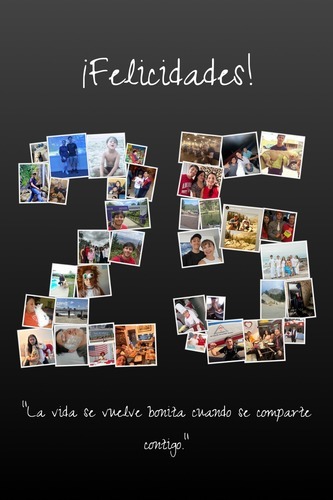
Het proces van foto's uploaden, invoegen in de collage was eenvoudig en vanzelfsprekend.
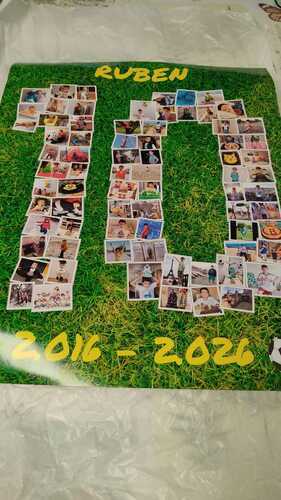
Ik heb ongeveer 100 foto's in de collage ingevoegd en het resultaat is geweldig geworden.
Het bestelproces was ook eenvoudig en de verzending was super snel.
Maar vooral kwam het pakket zeer veilig verpakt bij mij aan.
Ik kan rapidcollage aan iedereen aanbevelen :)
Ken je al?
Onze passie is foto's en gepersonaliseerde drukproducten. Bekijk ook onze andere creatieve cadeau-ideeën: