Fotocollage maken
Hier kun je volledig naar wens persoonlijke collages maken. Met de designer gaat dat heel eenvoudig. Ga meteen aan de slag en kies uit vele sjablonen. En als je meer wilt, maak je een helemaal eigen ontwerp.Zo werkt het: een fotocollage maken
Kies uit allerlei sjablonen – bijvoorbeeld een raster, hart, rijen of tekst.
Kies een staand of liggend formaat en pas het aantal vakken en de stijl helemaal naar wens aan.
Upload je foto's rechtstreeks vanaf je computer of telefoon.
Plaats en verschuif je foto's, pas teksten aan, kies achtergronden en voeg foto-effecten toe.
Kies je product en het afdrukformaat en voeg de collage toe aan je winkelwagen.
Rond je bestelling af – wij doen de rest! Verheug je op je persoonlijke fotocollage.
Wil je meer? Met »Vrij ontwerpen« bouw je als je wilt een helemaal eigen ontwerp: foto’s en teksten vrij verplaatsen, vergroten en draaien.
Nog foto's op je smartphone? Werk je liever verder op de pc?
Wil je nog foto’s van je telefoon uploaden, of werk je de collage liever verder uit op je computer of tablet? Geen probleem: onder »Apparaat wisselen« krijg je links en QR-codes om vanaf je telefoon nog foto’s te uploaden of om de bewerking en bestelling op het grotere computerscherm voort te zetten.
Hoogwaardige materialen en talrijke formaten
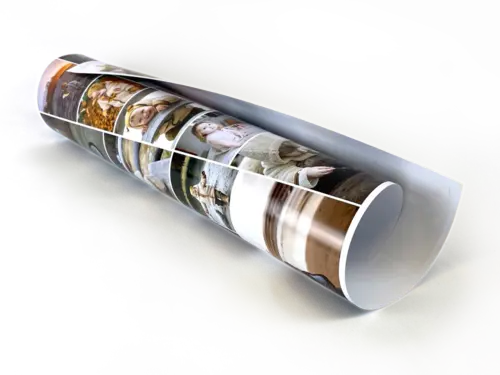
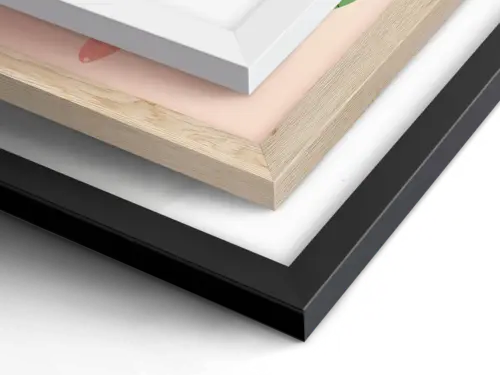
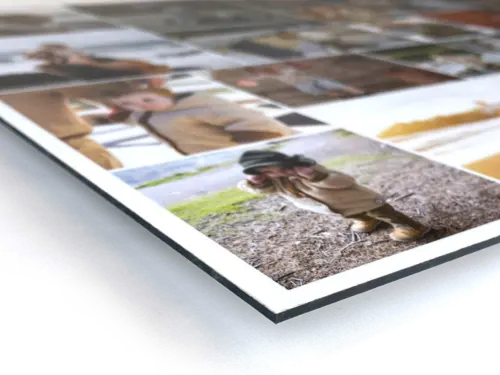
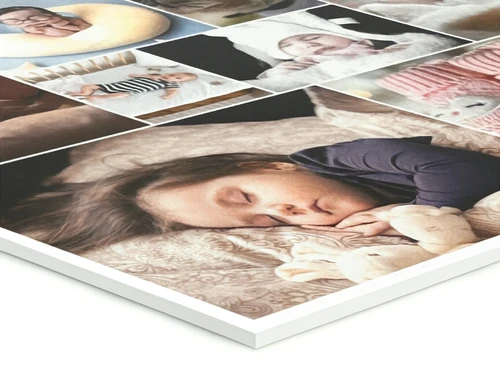
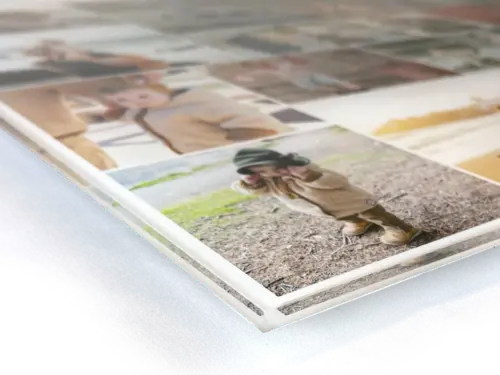
Wij drukken jouw collage in samenwerking met een lokale fotospecialist op verschillende materialen zoals canvas, poster, alu-dibond of acrylglas. Wij zorgen ervoor dat het eindproduct aan jouw wensen voldoet en aan de hoogste kwaliteitseisen beantwoordt.

Levering & betaling
Geen loze beloftes: het overzicht toont de echte levertijden van de afgelopen 30 dagen – wanneer je bestelling meestal aankomt en wanneer die uiterlijk binnen is.
- Geen klantenaccount nodig
- Productie start direct na de betaling
- Verzending volledig verzekerd
Veilig betalen met:






Vragen en hulp bij het maken van fotocollages
Klik op de vragen om ze uit te klappen.
Sjabloon en eigen ontwerp
Hoe kan ik een sjabloon voor de fotocollage instellen?
Klik op »Sjablonen« en kies een van onze vele vooraf ingestelde ontwerpen. Wil je een eenvoudig raster, een speelse indeling, een hartvorm, tekst of cijfers? Alles is mogelijk.
Voorzie je fotocollage van persoonlijke teksten en bepaal heel eenvoudig het formaat en het aantal foto's.
Kan ik ook mijn eigen ontwerp maken, zonder sjabloon?
Ja. De sjablonen zijn de snelste weg, maar geen verplichting: kies bij de sjablonen »Vrij ontwerpen« en je begint met een lege pagina of met je geüploade foto’s, die de designer alvast voor je verdeelt.
Je kunt ook met een sjabloon beginnen en er later met de knop »Vrij ontwerpen« boven de collage je eigen ontwerp van maken. Daarna kun je elke foto en elke tekst afzonderlijk verplaatsen, vergroten en draaien. Kies je later opnieuw een sjabloon, dan vervangt dat je eigen ontwerp.
Kan ik een eigen tekst toevoegen waar ik wil?
Elk sjabloon heeft vaste plekken voor teksten, bijvoorbeeld boven of onder. Wil je je tekst op een andere plek, klik dan boven de collage op »Vrij ontwerpen« en daarna op »Toevoegen« → »Tekst«. Schuif de tekst naar de gewenste plek, maak hem groter of kleiner en draai hem als je wilt.
Kan ik één foto groter maken dan de andere?
Ja. Klik boven de collage op »Vrij ontwerpen«, selecteer de foto en sleep aan een hoek om hem groter te maken. De andere foto’s schuif je gewoon opzij, of je laat ze met »Schikken« opnieuw verdelen.
Liever niet schuiven? De sjablonen »Midden« en »Raster-variatie« zetten uit zichzelf enkele foto’s groter in beeld.
Welke effecten (achtergronden, kleuren) kan ik toepassen en hoe?
In het gedeelte »Ontwerp« vind je veel opties om je fotocollage persoonlijk vorm te geven. Hier kun je bijvoorbeeld achtergronden uit een ruime selectie kiezen of een gewenste kleur instellen.
Met de regelaar »Dekking« kun je bepalen hoe transparant de foto's op de collage moeten zijn. Daarmee creëer je interessante overlay-effecten.
Gebruik de optie »Rand« om de foto's een kader te geven. Hier kun je ook de dikte en kleur van het kader bepalen.
Voor elke foto in je collage kun je bovendien individuele effecten zoals zwart-wit, sepia of andere filters toepassen.
Foto’s uploaden en schikken
Hoe komen mijn foto's in de fotocollage?
Afbeeldingen voor de fotocollage kun je vanaf je computer of telefoon direct in de designer uploaden via de knop »Uploaden«. Je kunt bij het uploaden van de foto's ook meerdere afbeeldingen tegelijk selecteren.
Door op een lege fotoplek te klikken binnen de fotocollage kun je ook een afbeelding uploaden, die dan meteen direct wordt ingevuld.
Via »Alle afbeeldingen verwijderen« kun je de geüploade afbeeldingen weer heel eenvoudig verwijderen.
Welke bestandsformaten (JPEG, PNG, JPG, GIF, HEIC) kan ik voor mijn fotocollages gebruiken?
Onze web-app ondersteunt een breed scala aan afbeeldingsformaten, zodat je jouw fotocollages met zo veel mogelijk variatie en creativiteit kunt ontwerpen. Je kunt foto's uploaden in de formaten JPEG, PNG, JPG, GIF en HEIC.
Bij afbeeldingen in PNG-formaat blijft de transparantie behouden. Daardoor kun je effecten en overlays met transparante achtergronden maken, die jouw collage nog unieker maken.
Daarnaast ondersteunen we speciaal HEIC-bestanden – een formaat dat vooral door nieuwere Apple-apparaten wordt gebruikt – optimaal. Zo kunnen ook foto's met hoge resolutie van iPhones en iPads probleemloos in jouw projecten worden geïntegreerd, zonder dat vooraf een conversie nodig is.
Hoe kan ik de afbeeldingen automatisch aan mijn fotocollage toewijzen?
Door te klikken op »Vullen → willekeurig vullen« kun je je geüploade afbeeldingen willekeurig over de fotocollage laten verdelen. Zo worden alle plaatsaanduidingen op de fotocollage ingevuld.
Je foto's op de collage kunnen alfabetisch op (bestands)naam vooruit en achteruit worden gerangschikt, als je op »Vullen → op naam sorteren« klikt.
Als je in de designer op »Vullen → op opnamedatum sorteren« klikt, worden je foto's op de collage op opnamedatum (van de camera) gerangschikt. Zo kun je afbeeldingen bijvoorbeeld chronologisch ordenen.
Door te klikken op »Leegmaken« kun je alle al op de fotocollage ingevulde afbeeldingen weer verwijderen, om ze bijvoorbeeld opnieuw handmatig toe te wijzen.
Kunnen de foto's ook handmatig worden ingevuld?
Door »Klikken en slepen« met de muis kun je de foto's vanuit het uploadvak op de gewenste plek in jouw fotocollage neerzetten.
Binnen de fotocollage kun je de afbeeldingen met »Klikken en slepen« opnieuw sorteren en bijvoorbeeld van onder naar boven schuiven.
Op elke foto in het uploadvak staat een kleine cirkel met een getal. Deze geeft aan hoe vaak de afbeelding al in de fotocollage is gebruikt. Is de cirkel rood met een nul, dan komt de afbeelding nog niet in de collage voor.
Hoe kan ik mijn foto's aanpassen?
Staat de afbeelding ondersteboven of verkeerd om? Door op de geüploade afbeelding te klikken kun je deze met de functie »Draaien« heel eenvoudig goed zetten.
Past één geüploade afbeelding niet in de fotocollage? Verwijder de afbeelding dan eenvoudig door te klikken op de knop »Verwijderen« in het uploadvak van de designer.
De uitsnede kun je bepalen door binnen
een afbeelding van je fotocollage te klikken en deze voorzichtig te verschuiven.
De uitsnede kan ook worden vergroot:
Klik daarvoor op de foto. In de popup kun je vervolgens met het plus- of minloepje
de foto vergroten of verkleinen.
Opslaan, verdergaan, delen
Kan ik meerdere collages maken en tussen ze wisselen?
Ja. Rechts boven de designer staat de regel »Huidig project«. Klik erop om je collages te zien: je maakt meerdere collages als zelfstandige projecten en wisselt op elk moment tussen ze. Elke collage heeft zijn eigen instellingen; je geüploade foto’s staan in elk project klaar.
Met »Nieuw project« start je een nieuwe, lege collage; je bestaande collages blijven volledig behouden. Je kunt je projecten ook eigen namen geven om ze gemakkelijk uit elkaar te houden.
Afdrukformaat en bestelling
Waar kan ik zien hoe groot de afzonderlijke foto's worden?
In de laatste stap, »Bestellen«, kies je het materiaal en het afdrukformaat van je fotocollage. Direct daaronder laat de melding »Fotomaten« zien hoe groot je foto's ongeveer worden in de afdruk – van de kleinste tot de grootste foto in de collage. Kies je een ander afdrukformaat, dan worden de waarden meteen bijgewerkt.
Ik wil mijn collage zelf afdrukken als download. Hoe stel ik het formaat in?
Kies in de laatste stap, »Bestellen«, Download als materiaal. Onder »Afdrukformaat« kun je via »Formaat opgeven« een standaardformaat kiezen – bijv. 2:3 voor 20×30 cm of 5:7 voor 13×18 cm en A4 – of zelf de breedte en hoogte invoeren.
De collage wordt dan aangepast aan de beeldverhouding van je afdrukformaat en de foto's worden opnieuw gerangschikt. Het resultaat zie je meteen in het voorbeeld. De staande of liggende oriëntatie van je collage blijft behouden.
Het afdrukbestand heeft meer dan 50 megapixel en is daardoor scherp genoeg voor elke afdruktoepassing.