Fotocollage maken
Hier kun je volledig naar wens persoonlijke collages maken. Met de designer gaat dat heel eenvoudig. Ga meteen aan de slag en kies uit vele sjablonen.Zo werkt het: een fotocollage maken
Kies uit allerlei sjablonen – bijvoorbeeld een raster, hart, rijen of tekst.
Kies een staand of liggend formaat en pas het aantal vakken en de stijl helemaal naar wens aan.
Upload je foto's rechtstreeks vanaf je computer of telefoon.
Plaats en verschuif je foto's, pas teksten aan, kies achtergronden en voeg foto-effecten toe.
Kies je product en het afdrukformaat en voeg de collage toe aan je winkelwagen.
Rond je bestelling af – wij doen de rest! Verheug je op je persoonlijke fotocollage.
Nog foto's op je smartphone? Werk je liever verder op de pc?
Wil je nog foto's van je telefoon uploaden, of werk je de collage liever verder uit op je computer of tablet? Geen probleem: wij sturen je een link waarmee je de huidige fotocollage op elk gewenst apparaat kunt openen, om bijvoorbeeld vanaf je telefoon nog foto's te uploaden, of de bewerking en bestelling op het grotere computerscherm voort te zetten.
Hoogwaardige materialen en talrijke formaten
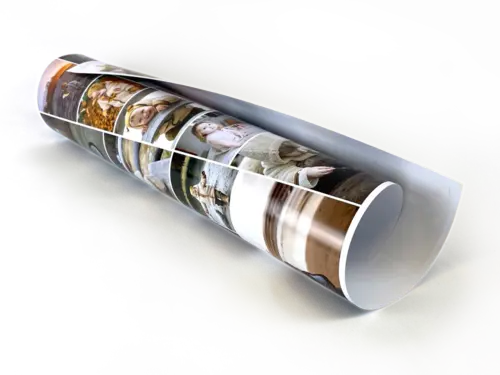
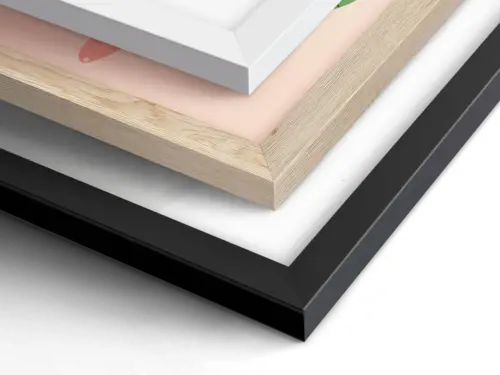
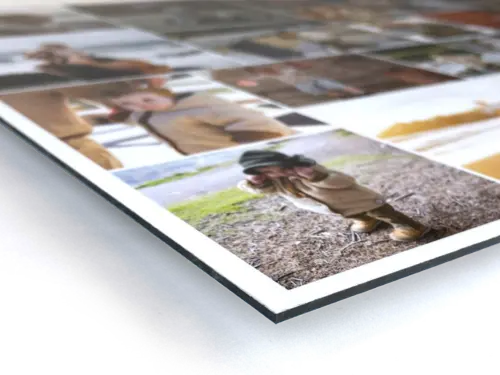
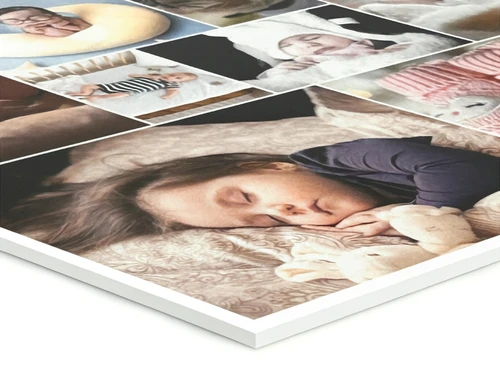
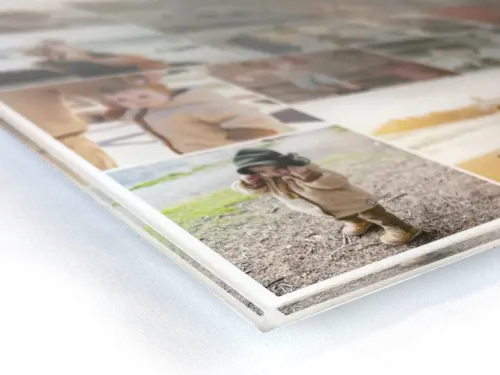
Wij drukken jouw collage in samenwerking met een lokale fotospecialist op verschillende materialen zoals canvas, poster, alu-dibond of acrylglas. Wij zorgen ervoor dat het eindproduct aan jouw wensen voldoet en aan de hoogste kwaliteitseisen beantwoordt.

Verzendtijd en verwachte levering
Geen loze beloftes: ons leveringsoverzicht toont je de echte levertijden van de afgelopen 30 dagen. Je ziet wanneer je bestelling gewoonlijk aankomt en wanneer die uiterlijk bij je is als je vandaag bestelt.
We behandelen je bestelling met de grootste zorg en doen er alles aan om een snelle levering te garanderen. Je persoonlijke kunstwerk wordt speciaal voor jou gemaakt en is al snel naar je onderweg.
Je hele zending is volledig verzekerd tegen transportschade of verlies.
Verzendmethoden
Verzendmethode: Standaard
Om onze middelen zo efficiënt en milieuvriendelijk mogelijk te gebruiken, maken we beelden van hetzelfde producttype gebundeld. Na de productie wordt je beeld via standaardverzending verstuurd; grote canvas-, acryl- en dibondformaten gaan als omvangrijk pakket en duren iets langer. Hoe lang productie en verzending op dit moment duren, zie je in het leveringsoverzicht.
Betaalmethoden
Bij ons is betalen heel eenvoudig. Kies uit allerlei betaalmogelijkheden, zoals achteraf betalen, PayPal, creditcard en nog veel meer. In onze shop is registratie of een klantaccount niet nodig. Betaal met een paar klikken en de productie van je gepersonaliseerde afbeelding gaat meteen van start.




Vragen en hulp bij het maken van fotocollages
Klik op de vragen om ze uit te klappen.
Mijn vriendin vindt mijn collage zo mooi dat ze dezelfde wil bestellen. Kan iemand anders mijn gemaakte beeld ook bestellen?
Ja, daarvoor kun je een speciale bestellink gebruiken die je kunt delen. Via deze link kan iemand anders jouw collage bestellen. Om aan de link te komen, ga je gewoon naar de bestelpagina. Daar zie je jouw gemaakte beelden. Bovenaan vind je een kleine linkknop. Als je daarop klikt, verschijnt er een klein venster waarin je de link ziet en ook kunt kopiëren. Opent iemand deze link, dan verschijnt het beeld tussen zijn gemaakte beelden en kan hij het in verschillende formaten en materialen bestellen.
Waar kan ik zien hoe groot de afzonderlijke foto's worden?
In de laatste stap, »Bestellen«, kies je het materiaal en het afdrukformaat van je fotocollage. Direct daaronder laat de melding »Fotomaten« zien hoe groot je foto's ongeveer worden in de afdruk – van de kleinste tot de grootste foto in de collage. Kies je een ander afdrukformaat, dan worden de waarden meteen bijgewerkt.
Ik wil mijn collage zelf afdrukken als download. Hoe stel ik het formaat in?
Kies in de laatste stap, »Bestellen«, Download als materiaal. Onder »Afdrukformaat« kun je via »Formaat opgeven« een standaardformaat kiezen – bijv. 2:3 voor 20×30 cm of 5:7 voor 13×18 cm en A4 – of zelf de breedte en hoogte invoeren.
De collage wordt dan aangepast aan de beeldverhouding van je afdrukformaat en de foto's worden opnieuw gerangschikt. Het resultaat zie je meteen in het voorbeeld. De staande of liggende oriëntatie van je collage blijft behouden.
Het afdrukbestand heeft meer dan 50 megapixel en is daardoor scherp genoeg voor elke afdruktoepassing.
Welke bestandsformaten (JPEG, PNG, JPG, GIF, HEIC) kan ik voor mijn fotocollages gebruiken?
Onze web-app ondersteunt een breed scala aan afbeeldingsformaten, zodat je jouw fotocollages met zo veel mogelijk variatie en creativiteit kunt ontwerpen. Je kunt foto's uploaden in de formaten JPEG, PNG, JPG, GIF en HEIC.
Bij afbeeldingen in PNG-formaat blijft de transparantie behouden. Daardoor kun je effecten en overlays met transparante achtergronden maken, die jouw collage nog unieker maken.
Daarnaast ondersteunen we speciaal HEIC-bestanden – een formaat dat vooral door nieuwere Apple-apparaten wordt gebruikt – optimaal. Zo kunnen ook foto's met hoge resolutie van iPhones en iPads probleemloos in jouw projecten worden geïntegreerd, zonder dat vooraf een conversie nodig is.
Hoe kan ik een sjabloon voor de fotocollage instellen?
Klik op »Sjablonen« en kies een van onze vele vooraf ingestelde ontwerpen. Wil je een eenvoudig raster, een speelse indeling, een hartvorm, tekst of cijfers? Alles is mogelijk.
Voorzie je fotocollage van persoonlijke teksten en bepaal heel eenvoudig het formaat en het aantal foto's.
Hoe komen mijn foto's in de fotocollage?
Afbeeldingen voor de fotocollage kun je vanaf je computer of telefoon direct in de designer uploaden via de knop »Uploaden«. Je kunt bij het uploaden van de foto's ook meerdere afbeeldingen tegelijk selecteren.
Door op een lege fotoplek te klikken binnen de fotocollage kun je ook een afbeelding uploaden, die dan meteen direct wordt ingevuld.
Via »Alle afbeeldingen verwijderen« kun je de geüploade afbeeldingen weer heel eenvoudig verwijderen.
Hoe kan ik mijn foto's aanpassen?
Staat de afbeelding ondersteboven of verkeerd om? Door op de geüploade afbeelding te klikken kun je deze met de functie »Draaien« heel eenvoudig goed zetten.
Past één geüploade afbeelding niet in de fotocollage? Verwijder de afbeelding dan eenvoudig door te klikken op de knop »Verwijderen« in het uploadvak van de designer.
De uitsnede kun je bepalen door binnen
een afbeelding van je fotocollage te klikken en deze voorzichtig te verschuiven.
De uitsnede kan ook worden vergroot:
Klik daarvoor op de foto. In de popup kun je vervolgens met het plus- of minloepje
de foto vergroten of verkleinen.
Kan ik meerdere collages maken en tussen ze wisselen?
Ja. Bovenaan in de werkbalk vind je de projectkiezer. Daarmee maak je meerdere collages als zelfstandige projecten en wissel je op elk moment tussen ze – elke collage heeft zijn eigen foto’s en instellingen.
Met »Nieuw project« start je een nieuwe, lege collage; je bestaande collages blijven volledig behouden. Je kunt je projecten ook eigen namen geven om ze gemakkelijk uit elkaar te houden.
Hoe kan ik de afbeeldingen automatisch aan mijn fotocollage toewijzen?
Door te klikken op »Vullen → willekeurig vullen« kun je je geüploade afbeeldingen willekeurig over de fotocollage laten verdelen. Zo worden alle plaatsaanduidingen op de fotocollage ingevuld.
Je foto's op de collage kunnen alfabetisch op (bestands)naam vooruit en achteruit worden gerangschikt, als je op »Vullen → op naam sorteren« klikt.
Als je in de designer op »Vullen → op opnamedatum sorteren« klikt, worden je foto's op de collage op opnamedatum (van de camera) gerangschikt. Zo kun je afbeeldingen bijvoorbeeld chronologisch ordenen.
Door te klikken op »Leegmaken« kun je alle al op de fotocollage ingevulde afbeeldingen weer verwijderen, om ze bijvoorbeeld opnieuw handmatig toe te wijzen.
Kunnen de foto's ook handmatig worden ingevuld?
Door »Klikken en slepen« met de muis kun je de foto's vanuit het uploadvak op de gewenste plek in jouw fotocollage neerzetten.
Binnen de fotocollage kun je de afbeeldingen met »Klikken en slepen« opnieuw sorteren en bijvoorbeeld van onder naar boven schuiven.
Op elke foto in het uploadvak staat een kleine cirkel met een getal. Deze geeft aan hoe vaak de afbeelding al in de fotocollage is gebruikt. Is de cirkel rood met een nul, dan komt de afbeelding nog niet in de collage voor.
Welke effecten (achtergronden, kleuren) kan ik toepassen en hoe?
In het gedeelte »Ontwerp« vind je veel opties om je fotocollage persoonlijk vorm te geven. Hier kun je bijvoorbeeld achtergronden uit een ruime selectie kiezen of een gewenste kleur instellen.
Met de regelaar »Dekking« kun je bepalen hoe transparant de foto's op de collage moeten zijn. Daarmee creëer je interessante overlay-effecten.
Gebruik de optie »Rand« om de foto's een kader te geven. Hier kun je ook de dikte en kleur van het kader bepalen.
Voor elke foto in je collage kun je bovendien individuele effecten zoals zwart-wit, sepia of andere filters toepassen.